


 Puebla 16°C
Portada del Día
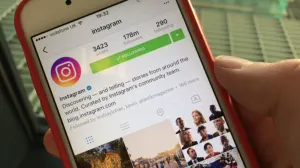
Instagram sacudió el martes a las redes sociales con el lanzamiento de Instagram Stories, una función que parece un clon de Snapchat.
La herramienta, integrada dentro del mismo app de Instagram para iOS y Android, llegará de forma gradual a los 500 millones de usuarios de Instagram.
Instagram Stories ya figura dentro de la versión 9.0 de Instagram para iOS. Notarás que Instagram Stories ya está activo en tu perfil cuando ves una nueva barra en la parte alta de la interfaz, justo debajo del logo del app y del icono de Instagram Direct.
Si es la primera vez que abres Instagram con la nueva función, el primer perfil (de izquierda a derecha) que aparece en esa barra en la parte superior es el de Instagram, dando a conocer esta nueva función que permite publicar fotos y videos por un máximo de 24 horas para que los seguidores lo vean.
Después del perfil de Instagram, siguen las publicaciones de otros usuarios que ya están usando Stories de Instagram.
Para publicar una imagen o video en Instagram Stories los pasos son sencillos, pero no tanto como en Snapchat.
Lo primero que debes hacer es dar clic en el icono de más (+) en la esquina superior izquierda de la pantalla principal de Instagram. Al hacerlo, Instagram solicita permiso para acceder a las cámaras y micrófonos (si es que aún no se lo has otorgado).
Después de los permisos, se enciende la cámara y te muestra los controles -- que son muy pocos. En la parte inferior izquierda aparece el flash para activarlo, ponerlo en automático o desactivarlo. Al centro -- también en el inferior -- está el obturador. En el extremo inferior derecho está el botón para cambiar de cámara.
Una vez capturada la imagen o video, haz clic en la flecha superior derecha para seguir a la siguiente pantalla de edición.
Los controles de edición también son pocos y no tan variados como en Snapchat. Lo único que se puede hacer es escribir con diferentes lápices (punta fina, punta gruesa o doble punta) y en varios colores. También puedes introducir texto y, aprovechando esto, puedes agregar emojis de tu teclado para no hacer tan sosa tu publicación.
Al terminar de editar la imagen, haz clic en la opción Listo, y se eliminarán las opciones de edición y el botón de obturador se cambiará por un icono de flecha que se oprime para publicar el contenido a la historia personal. La imagen inmediatamente se publica en tu historial.
Cnet